便利なボタンの前に出る質問
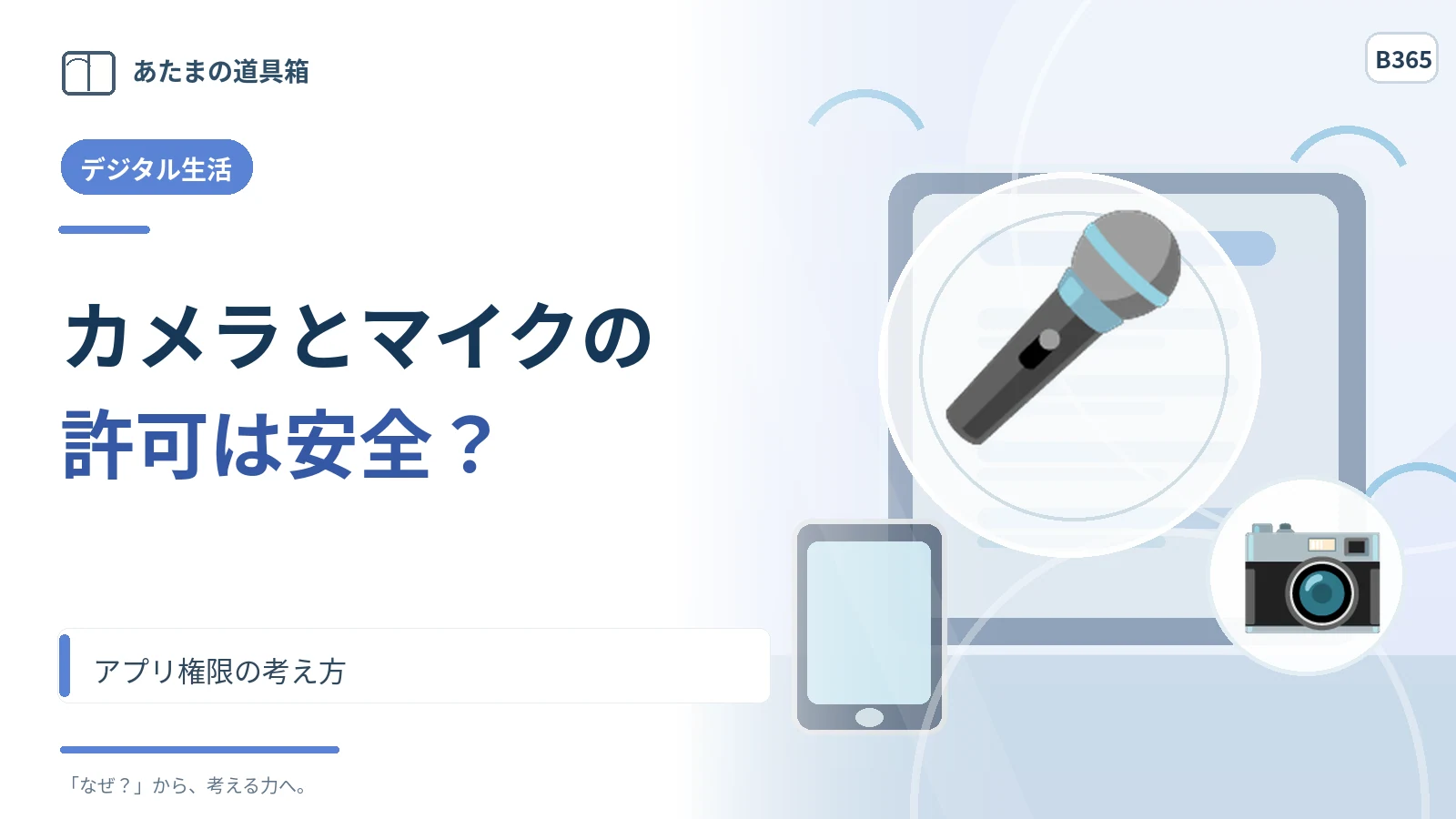
ビデオ通話を始めようとすると、「マイクの使用を許可しますか」と表示されます。写真を加工するアプリではカメラへのアクセスを求められることがあります。許可しなければ使えない機能もあるので、何も読まずに押したくなるかもしれません。しかしこの確認画面は、アプリに端末のどの機能を使わせるかを利用者が決めるためのものです。
アクセス権限とは、アプリに許した操作の範囲です。アプリ名が知っている会社だから全て許可してよい、反対に知らない会社なら必ず危険、という単純な判定ではありません。どの機能を使うために必要なのか、どのタイミングで求められたかを考えると、判断の理由がはっきりします。
カメラと写真の閲覧は同じではない
今から撮影するためにカメラを使う権限と、端末に保存済みの写真を読む権限は異なることがあります。アプリやOSによっては、写真全体ではなく選んだ画像だけを渡せる方式もあります。撮影が目的ならカメラだけで足りるのか、保存画像を扱う必要があるのかを区別します。
地図アプリの現在地と、カメラアプリの連絡先も役割が違います。例えば通話アプリにマイクが必要なのは自然ですが、照明を点灯させるだけのアプリが連絡先を求めたら、その理由を確認する価値があります。ただし、機能が増えたアプリでは意外な権限が必要な場合もあり、権限名だけで不正と断定しません。
許可は一度決めたら終わり?
端末によっては、今回だけ許可する、アプリ使用中だけ許可する、継続して許可する、といった選択肢があります。使いたい機能が一度きりなら、その場だけ許可する方が渡す範囲を狭くできます。対応する選択肢はOSやアプリの版によって違うので、表示された説明を確かめます。
一度許可した権限も、多くの端末では設定画面から見直せます。例えば旅行中に使った位置情報アプリを帰宅後に使わないなら、必要性を改めて考えられます。許可を取り消すとその機能が使えなくなる可能性がありますが、再び使いたくなったときに許可し直せる場合もあります。
目的と必要性で判断する
無料の画像加工アプリを試す場面を考えます。手元の一枚だけ加工したいのであれば、その写真だけを選択して渡せる方法がないか探します。反対にリアルタイムの動画撮影をしたいなら、カメラの使用を許可しなければ機能が実現できないでしょう。機能の目的と権限の対応が説明できるかが基準になります。
大切なのは「許可しないこと」自体を目的にしないことです。何も許可しなければできることも限られます。必要な機能に必要な範囲だけ権限を与え、使わなくなれば見直すという設計なら、便利さを保ちながら余分な情報共有を減らせます。
ブラウザーの権限にも注意
ウェブサイトがマイクやカメラを利用する際にも、ブラウザーが許可を求めることがあります。許可を受けたページは、その権限の範囲で入力装置を利用できるようになります。通常は安全な接続環境などの制限もありますが、許可画面が出たという事実だけで、そのサイトが信頼できると保証されるわけではありません。
通話を終えたらブラウザーのタブを閉じること、マイクやカメラが作動していることを示す端末の表示を確認することも有用です。ただし表示方法は機種によって異なります。見慣れない画面が現れたときは、許可する前に何の機能を使おうとしているか確かめましょう。
権限の棚卸しを実験にする
よく使うアプリを五つ選び、それぞれ「何のために」「どの権限を」「いつ使うか」を紙に書き出してみます。実際の設定画面に表示された権限と比べると、利用目的が分かっていたつもりでも説明できない項目に気づくかもしれません。その場合はすぐ削除するのではなく、アプリの説明や公式案内を確認します。
例えば毎日使う天気アプリに位置情報を与えていても、都市名を固定しているなら常時位置取得が必要か再検討できます。逆に現在地の降雨状況を利用するなら必要性が変わります。権限の正解は人によって違い、使用する機能で変わるのです。
家族や学校で端末を共有するとき
自分だけの端末と、家族が共用する端末では許可の意味が違います。一人がブラウザーでマイクの使用を許可した設定が、別の人の利用時にも残る場合があります。共用端末では、アプリの権限だけでなく利用者ごとのアカウントやログアウト状態も確認しておくと安心です。
学校の授業で特定のサービスを使うときも、参加者全員が同じ機種や権限設定を持っているとは限りません。カメラを必須にするのか、写真を後から選んで提出する方法も認めるのかで利用しやすさが変わります。必要な機能の範囲を考えることは、使う人への配慮にもなります。
アプリが要求する情報の範囲を考える
写真一枚を加工したいだけなのに写真アルバム全体を見せる必要があるか、地図で一度現在地を確かめたいだけなのに常時位置を取得する必要があるか。目的を狭く定義すると、許可の範囲を見直せます。アプリが用意する選択肢から必要なものを選ぶのが基本です。
ただし「選択した写真だけ許可」のような仕組みはOSやアプリの対応に依存します。どの端末にも同じ選択肢があるとは限りません。表示されていない方法が使えると思い込まず、実際に出た案内を読んで判断します。
異常に感じたときの確認順序
マイクの表示が予期せず点灯したら、まずどのアプリが使っているか端末の機能で確認します。必要ならその機能を停止し、アプリやブラウザーの権限を見直します。原因が分からないまま何度も許可と拒否を切り替えるより、直前に使った機能を整理すると分かりやすくなります。
権限の履歴を表示する端末もありますが、全ての機種で同じように利用できるわけではありません。重要なのは、自分の意思と違う使われ方を見つけたとき、何を調べるか知っていることです。便利さとプライバシーの間で、自分に必要な線を引けます。
「許可」は信頼の全てではない
アプリの運営元やデータの送信先、利用規約、更新状況なども安全性を考える材料です。権限を最小限にしても、入力した文章そのものをサービスへ送れば相手には伝わります。マイク権限を切ったから、利用するサービスへ送ったメッセージまで秘密になるわけではありません。
許可画面を見たら、「この機能に本当に必要か」「今回だけでよいか」「後で取り消せるか」という三つを確認しましょう。ボタンを押す前の数秒が、端末の機能と個人情報の扱いを自分で決める時間になります。