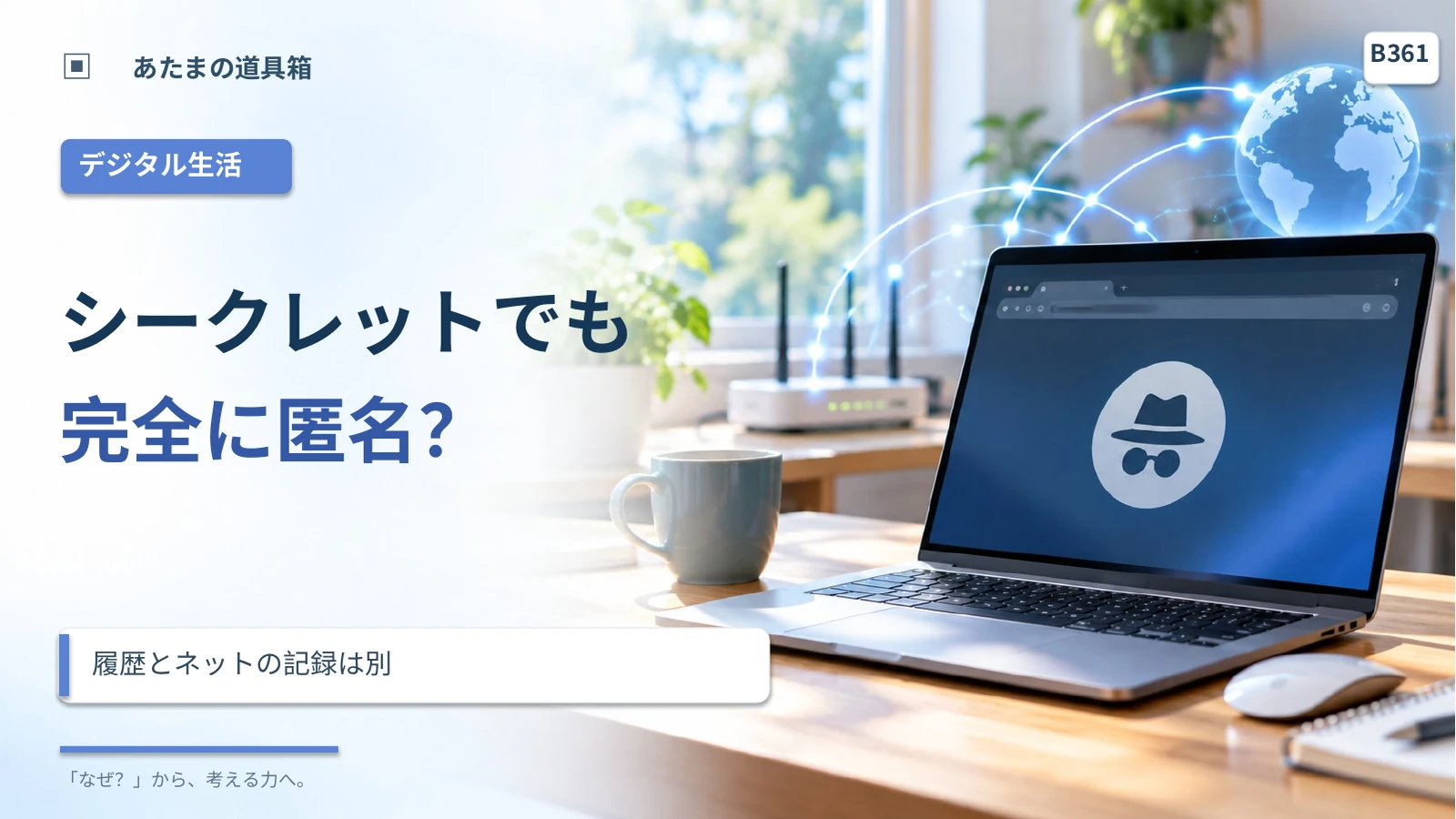
「シークレットモードなら、インターネットで何を見ても誰にも分からない」と考えていませんか。実際に保存されなくなる情報と、変わらず残る情報を分けると、この機能の便利さと限界が見えてきます。
シークレットモードは何を隠す?
ブラウザにある「シークレットモード」「プライベートブラウジング」という名前から、ネット上で自分の存在を隠せると思うことがあります。しかし実際の中心的な役割は、その端末の通常の閲覧履歴やCookieと、今回だけの閲覧情報を分けることです。サイトの運営者や通信の提供者に対して、すべての行動が見えなくなる仕組みではありません。
たとえば家族で共有するパソコンで買い物の候補を調べるとき、あとから通常の履歴一覧にページ名を残したくなければ役立ちます。ただし購入サイトにログインしたまま注文すれば、販売店側に購入履歴が残ります。履歴が残る場所が違うのです。
最初に押さえたい答えは、「同じパソコンを次に使う人から見えにくくする機能」であり、「サイトや通信相手から匿名になる機能」ではない、ということです。どちらの目的で使うのかを分ければ、過度な期待をせずに選べます。
通常ウィンドウと分かれている情報
一般的なブラウザでは、閲覧したURL、検索フォームへの入力、Cookieによるログイン状態などが保存されることがあります。プライベートウィンドウでは、その専用セッションの情報を通常のウィンドウから分け、終了時に閲覧履歴や一時的なCookieを保持しない仕組みがあります。ChromeやFirefoxでも、この考え方が公式ヘルプに説明されています。
ただし「ウィンドウを閉じた瞬間にあらゆる情報が消える」と言い切るのは正確ではありません。ダウンロードして保存したファイルや、自分で追加したブックマークなどは残ることがあります。ブラウザによって詳細は異なるため、保存対象を決めつけず、利用しているブラウザの説明を確認してください。
通常ウィンドウとプライベートウィンドウで同じサイトを開き、片方ではログイン済み、もう片方ではログイン画面が出る場合があります。これは二つの閲覧状態が区切られている一例です。同じ人物であることを世界中に隠せたという意味ではありません。
サイトへログインすると何が変わる?
ログインは、サイト側がその利用者のアカウントと操作を結びつける仕組みです。プライベートモードでも、自分でIDとパスワードを入力してログインすれば、サイトはそのアカウントでの閲覧や注文の記録を扱えます。ブラウザ内で履歴を保存しないことと、サイト側の利用履歴が保存されないことは別問題です。
ログインしなくても、接続先へアクセスするためには通信が必要です。サイト側にはアクセス元の通信情報や、ブラウザから送られる情報が届くことがあります。どこまで記録されるかはサイトの運用や設定次第ですが、プライベートモードだから記録が不可能になるわけではありません。
たとえばホテルの予約サイトをプライベートウィンドウで利用した場合、端末の通常の閲覧履歴には残りにくくても、予約内容は宿泊先と予約サービスに保存されるでしょう。「何が残る?」を考えるときは、端末と相手のサービスを必ず分けます。
学校・会社・回線事業者からは?
学校や会社のネットワークを使うと、通信を管理している組織が接続状況などを把握できる場合があります。インターネットサービスプロバイダーも通信を中継します。Google Chromeの公式ヘルプやFirefoxの公式ヘルプは、プライベートな閲覧モードでも、アクセス先のサイトやネットワーク管理者などに行動を知られる可能性があると説明しています。
一方、HTTPSなどで通信が暗号化されていると、通信経路上の第三者から内容を読まれにくくなります。ただし、暗号化と匿名化は同じではありません。通信の内容が保護されることと、どこへ接続したか、どのアカウントで利用したかが隠れることも区別します。
公共のWi-Fiを利用するときに、シークレットモードへ切り替えただけで安全になると考えないでください。接続先の正しさ、通信が保護されているか、ログイン情報をむやみに入力していないかといった、別の確認が必要です。
ダウンロードやスクリーンショットは残る?
プライベートモードでダウンロードした文書をデスクトップなどへ保存した場合、通常はそのファイル自体が端末に残ります。ダウンロード履歴がブラウザの一覧から消えることと、保存したファイルが消えることは別です。ファイルを開いた外部アプリに最近使った文書の履歴が残る場合もあり得ます。
スクリーンショットも同様です。画面を画像として保存すれば、その画像はブラウザの閲覧履歴ではなく、写真やファイルの保存場所で管理されます。共有パソコンなら、画像の保存先やクラウドとの同期設定も考える必要があります。
「プライベートだから何も残らない」と信じて個人情報を扱うのではなく、端末に残り得るものを一つずつ挙げます。履歴、Cookie、ダウンロードファイル、ブックマーク、別のアプリの記録は、同じ分類ではありません。
共有端末で使うときの現実的な手順
まず個人用のアカウントでログインしているブラウザをそのまま貸さず、必要なら別プロフィールやゲスト機能、プライベートウィンドウなど、状況に合う方法を選びます。閲覧が終わったら、使用したプライベートウィンドウをすべて閉じます。ウィンドウを一つ閉じただけでは、同じセッションがほかに残る場合があるためです。
ログインが必要なサービスでは、終了前にログアウトする方が判断しやすいこともあります。保存したファイルがあれば、不要なものが残っていないか確認します。ただし、履歴を消しただけでサイト側の保存データや取引記録まで消えるとは考えないでください。
共有端末で仕事や学校の重要情報を扱う場合は、組織のルールを優先します。プライベートウィンドウは端末上の履歴管理を助ける機能であって、利用規則やアクセス権限を回避する道具ではありません。
どの疑問にも使える「記録の場所」の表
たとえば「昨日見た商品が家族に分かる?」「購入店には注文が残る?」「学校の回線なら通信を管理される?」という三つの問いは、すべて記録が残る場所を変えています。端末内の履歴、サイトの利用記録、ネットワークの接続情報を横に並べれば、答えの根拠がはっきりします。
端末内の履歴はブラウザの保存設定によって変わります。サイト側の注文や投稿はそのサイトの仕組みで保存されます。ネットワーク側は通信の経路や管理方法によって把握できる情報が変わります。一つのボタンですべてを同時に消したり隠したりすることはできません。
もしプライベートモードの説明が「匿名で安全」とだけ書かれていたら、「誰に対して」「何を残さないのか」と聞き直しましょう。機能の名前より、守られる範囲と守られない範囲を見る方が実用的です。
便利な使い道と、別の対策が必要な場面
買い物のサプライズを計画する、共有端末で一時的に別アカウントを使う、通常のCookieの影響を分けてページを確認する。こうした用途では、プライベートウィンドウが役立つことがあります。普段の環境と一時的な環境を分けることに価値があるからです。
一方で、フィッシングサイトを見分けること、盗まれたパスワードを守ること、公共Wi-Fiで通信を保護すること、ダウンロードしたファイルを安全に扱うことには、それぞれ別の対策が必要です。プライベートウィンドウを使ったという一点で、ほかの確認を省略しないでください。
結局、シークレットモードの「秘密」は万能な匿名化ではありません。通常のブラウジングと履歴を分ける便利な仕組みです。使うときには、何を守りたいのか、誰から見えにくくしたいのか、情報がどこに残るのかを三つに分けて判断しましょう。