昨日まで動いていたのに更新が必要?
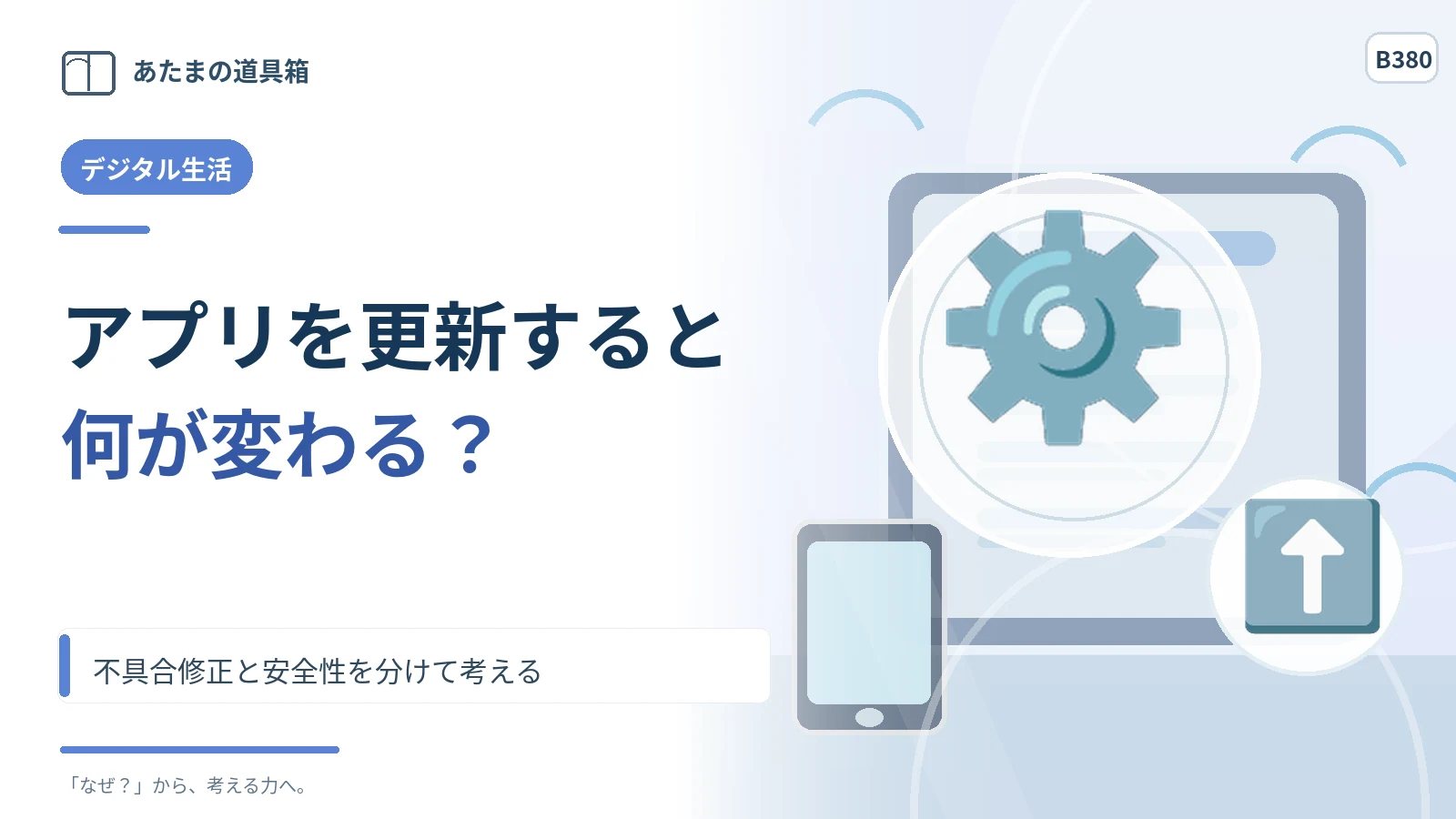
アプリの更新通知が表示されると、「今も使えているのになぜ」と思うことがあります。更新には新しい機能の追加だけでなく、不具合の修正や安全性の改善が含まれることがあります。見た目が変わらなくても内部の問題を直している場合があるため、更新の価値を外観だけで判断することはできません。
ただし最新版なら必ずあらゆる不具合が解消されるわけでもありません。新しい版で別の問題が見つかる場合もあります。更新とは、古い状態をそのまま使い続ける危険と、新しい状態へ切り替える際の影響を考える作業でもあります。
脆弱性という言葉の意味
ソフトウェアには、使い方や外部からの入力によって想定外の動作を起こす弱点が見つかることがあります。攻撃に悪用され得るような安全上の問題を脆弱性と呼びます。弱点が公開された後、提供者が修正版を出した場合は、更新によってその問題へ対策できる可能性があります。
何もしなくても危険が必ず発生するという意味ではありませんが、放置すれば悪用できる時間が長くなる場合があります。安全性の更新は、新しい見た目を好むかどうかとは別の理由で重要になるのです。更新の説明にセキュリティ修正が含まれる場合は、必要性を確認して対応しましょう。
更新前に守るべきもの
更新によって設定やファイル形式が変わる場合があります。仕事で使うアプリなら、対応するプラグインや周辺機器との関係も重要です。更新前に大事なデータをバックアップし、必要な保存先やログイン方法を確認しておくと、万一問題が起きても被害を小さくしやすくなります。
ただし更新を避けて古い版を使い続けることが常に安全だとは言えません。脆弱性の修正が重要な場合は、むしろ遅らせることのリスクが大きいでしょう。何を守りたいか、更新内容は何か、代替策はあるかを考えます。
アプリとOSは別々に更新される
スマートフォンやパソコンでは、アプリのほかにOSやブラウザーも動いています。アプリを最新版にしても、OS側に未修正の問題が残る場合があります。反対にOSの更新だけでは、個々のアプリの欠陥が全て消えるわけではありません。複数の層を組み合わせて使う以上、それぞれの更新状態を確認する必要があります。
例えるなら、自転車のブレーキを直してもタイヤの空気が抜けていれば安全とは言い切れないのと同じです。一つの部品を直すことは重要ですが、利用する仕組み全体の状態を見る必要があります。ただし例えは理解のためのもので、実際のソフトウェア更新が機械の整備と完全に一致するわけではありません。
更新の説明をどう読む?
「動作を改善しました」だけでは、何が変わったか具体的に分かりにくいことがあります。公式の更新履歴や安全上の案内を確認すると、修正目的を理解する手掛かりになります。アプリによっては情報の公開範囲が限られるため、説明が短いから必ず危険と決めつけることもできません。
重要な作業がある場合は、更新後に必要な機能が動くか確認する手順を考えます。しかし深刻な安全上の更新を、単に操作画面が変わるのが嫌だからと長く放置する判断にも注意が必要です。目的によって優先順位が変わります。
偽の更新通知にも注意
ウェブページに突然「端末が危険です。ここを押して更新」と表示されたら、それが正規の更新案内か確認しましょう。アプリやOSの更新は、通常は公式の設定画面や正規の配布元から確認できます。見慣れない広告を経由してファイルを実行する必要はありません。
特に急がせる言葉や、公式と分からない配布先への誘導は注意して見ます。ただし本当に緊急の更新が必要な場合もあるため、表示を無視するだけではなく、信頼できる案内元から情報を確認する方が適切です。
家庭でできる更新の整理
端末の中から三つのよく使うアプリを選び、何の役割を持つか、更新状態はどうか、重要なデータをどこに保存しているかを確認してみます。更新した日を競うのではなく、更新前後に困ることと、放置して困ることを並べることが目的です。
仕事で使う場合は、更新後に必ず使える必要がある機能を一つ決めておくと、動作確認が具体的になります。連絡先や原稿などの大切な情報をバックアップしておくことも、更新に対する不安を減らす助けになります。
更新を自動化した方がよい場面
安全上の修正が頻繁に届くアプリを手動だけで管理すると、更新を忘れる可能性があります。信頼できる配布元の自動更新を利用すれば、修正版を取り入れやすくなります。ただし更新に必要な通信量や端末の空き容量、再起動の条件などは確認しておくと安心です。
大切な仕事の時間に突然再起動が起こると困ることもあります。自動更新を使うかどうかは、重要な修正を受け取る必要性と、作業への影響を合わせて考えます。適切な時間帯を設定できる場合は活用しましょう。
サポート終了は何が問題?
古い端末やアプリでは、提供元が更新を続けなくなることがあります。見た目には今まで通り動いていても、新たに見つかった安全上の問題へ修正が提供されない可能性があります。動くことと、将来にわたって安全に使えることは別の条件です。
古い機器を捨てるべきかどうかは用途で変わりますが、インターネットにつないで重要な情報を扱うなら更新の提供状況を確認する必要があります。代替の利用方法や移行先を考える時期を知ることが重要です。
更新後の不具合はどう切り分ける
更新した直後に操作が変わった場合、以前からあった設定の問題なのか、新しい版の不具合なのかを区別する必要があります。まず公式の変更点を確認し、必要なら保存しておいた作業データや設定を照合します。原因が分からないまま重要なファイルを削除することは避けます。
安全上の理由で更新が必須のときは、旧版へ戻す方法が危険を再び招く場合があります。新しい版で問題があるからといって、無条件に古い版が正解になるわけではありません。更新の目的と発生した問題を両方見て、適切な対処を選ぶことが大切です。
最新という言葉に中身を与える
最新版とは、その提供元が現在示している版という意味です。しかし何を修正したか、どの問題が残るか、どの端末で使えるかは別に確認しなければなりません。公式の安全情報や更新履歴を読み、必要な対応を判断します。
新しい版への切り替えは、単なるボタン操作ではありません。便利さ、互換性、安全性をそろえて考える機会です。何のための更新かを理解すると、通知に振り回されず、必要な修正を適切に取り入れられます。